
Telegram入门指南
从零开始,正确下载、安装并配置您的Telegram账户
1. 官方渠道下载
确保软件来源安全
访问Telegram官方网站或您设备对应的官方应用商店(如Google Play, Apple App Store)下载客户端,避免使用第三方来源,以确保软件完整性和安全性。
2. 账户注册与验证
使用手机号创建账户
打开应用,输入您的手机号码接收验证码。Telegram会发送一条包含验证码的短信,输入后即可完成账户注册。请妥善保管您的手机号,这是账户恢复的关键。
详细配置步骤
设置用户名与个人资料
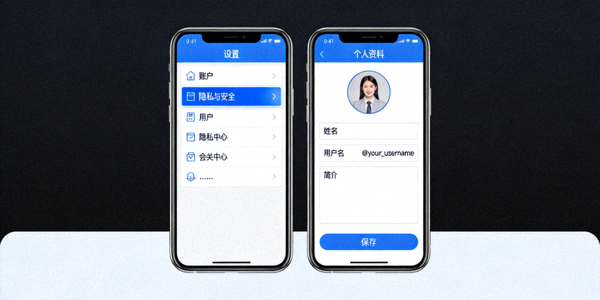
注册后,建议设置一个唯一的用户名(@username),这可以让其他用户在不获取您手机号的情况下找到并联系您。同时,您可以上传头像、填写姓名等个人信息。
配置中文界面
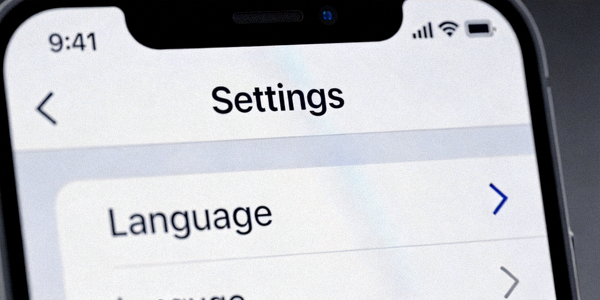
Telegram支持多语言。进入 Settings (设置) → Language (语言),选择“中文(简体)”或“中文(繁體)”即可切换界面语言。部分第三方主题也提供更完整的中文翻译。
探索基础功能
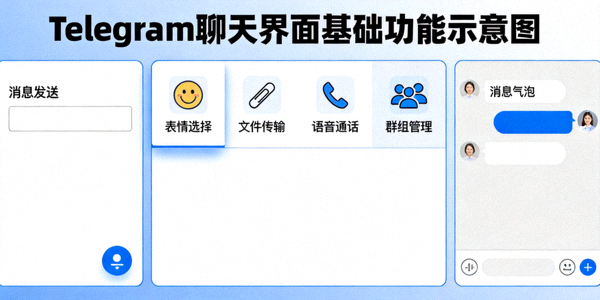
熟悉Telegram的基础操作:发起私聊、创建群组、搜索公开频道、发送多种媒体文件(图片、视频、文档等)、使用贴纸和GIF。了解云存储特性——您的聊天记录(非秘密聊天)会安全地存储在云端,可在多设备间同步。
核心隐私设置详解
掌控您的在线可见性与数据分享范围
谁可以看到我的手机号
控制您的手机号码对其他用户的可见性,建议设置为“无人”。
路径:设置 → 隐私安全 → 手机号码最后在线时间与头像
管理“最后在线时间”和“个人资料照片”的查看权限,可按联系人细分。
路径:设置 → 隐私安全群组与频道邀请
限制谁可以将您添加到群组和频道,防止被拉入无关或骚扰性群聊。
路径:设置 → 隐私安全 → 群组和频道关键设置分步指导
启用两步验证(最重要!)
两步验证是为您的账户增加的第二道密码。即使他人获取了您的短信验证码,没有此密码也无法登录。这是保护账户不被盗用的最关键设置。
设置步骤:
- 进入 Settings (设置) → Privacy and Security (隐私安全) → Two-Step Verification (两步验证)。
- 点击“设置额外密码”。
- 创建一个强密码(建议使用密码管理器生成并保存)。
- 设置密码提示(可选,但不要直接提示密码本身)。
- 务必绑定一个备用邮箱,用于密码恢复。
提示: 请务必将两步验证密码和恢复邮箱信息妥善保管,遗忘可能导致账户无法找回。
秘密聊天(端到端加密)
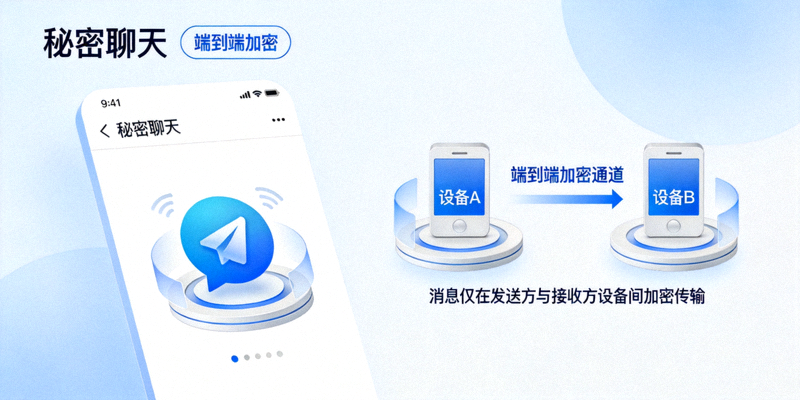
秘密聊天提供端到端加密,密钥仅存在于参与聊天的设备上。消息不会经过Telegram服务器(常规聊天会经过加密的服务器),且支持阅后即焚(自毁计时器)。秘密聊天内容不会存储在云端,且仅限在发起聊天的设备上查看。
如何开启:
- 在联系人聊天界面,点击对方姓名/头像。
- 选择“Start Secret Chat”(开始秘密聊天)。
- 确认后,一个新的加密会话窗口将打开。
- 界面会显示加密验证码,供双方验证。
特点与限制:
- 仅限一对一聊天,无法创建秘密群组。
- 不支持消息云同步,仅在当前设备有效。
- 可以设置消息自毁时间(从几秒到一周)。
- 禁止转发消息,且无法截屏(对方会收到通知)。
高级安全与账户管理
进阶功能,为您的账户提供更深层保护
管理活跃会话
定期检查并终止不再使用的设备登录会话。这可以防止他人通过已登录的设备访问您的账户。
路径: 设置 → 隐私安全 → 活跃会话
- 查看所有当前登录了您账户的设备(手机、电脑、网页等)。
- 识别每个会话的设备类型、IP地址和大致位置。
- 对任何不认识的或可疑的会话,立即点击“终止会话”。
设置账户自毁
设置一个时限,如果您在此期间不登录Telegram,您的账户将连同所有消息被自动删除。这可以作为一项终极隐私保护措施。
路径: 设置 → 隐私安全 → 删除我的账户
- 可选时限从1个月到1年不等。
- 该设置仅作用于完全无登录活动的场景。
- 在时限内任何一次登录都会重置计时器。
- 警告: 账户删除后,所有数据将永久丢失且不可恢复。
数据与存储设置
清除缓存
Telegram会自动缓存媒体文件和文档以提升加载速度。定期清理可以释放设备存储空间,并移除已下载的媒体副本。
路径: 设置 → 数据和存储 → 存储使用情况
自动下载管理
控制在不同网络环境(移动数据、Wi-Fi、漫游)下自动下载媒体文件(照片、视频、文件)的类型和大小,节省流量并避免自动下载不需要的内容。
路径: 设置 → 数据和存储 → 自动下载媒体
高级安全建议汇总
定期检查活跃会话
每月至少检查一次,确保没有未知设备登录您的账户。
谨慎对待链接与文件
即使是来自联系人的消息,也不要点击可疑链接或打开不明来源的文件,以防网络钓鱼或恶意软件。
验证秘密聊天的加密密钥
在进行高度敏感的通话时,可以通过对比双方屏幕上显示的加密验证码(可通过其他安全渠道)来确认连接未被中间人攻击。
使用密码管理器
为您的Telegram两步验证密码和恢复邮箱密码使用强密码,并借助密码管理器安全存储。
安全使用最佳实践
将安全理念融入日常使用习惯
日常通讯习惯
公私内容分离
将日常闲聊、公开信息分享放在普通聊天或公开频道;将涉及个人隐私、财务信息或敏感话题的对话,务必使用“秘密聊天”功能。
谨慎添加联系人
只接受您认识并信任的人的联系请求。在加入大型公开群组时,考虑使用一个专门的、隐私设置更严格的账号。
多设备使用策略
Telegram支持在手机、平板、电脑等多个设备上同时登录。管理好这些会话至关重要。
个人设备
在您个人拥有且安全的设备上登录。确保这些设备本身有锁屏密码或生物识别保护。
公共或共享电脑
尽量避免登录。如需临时使用,务必使用“二维码登录”而非短信验证码,并在使用后立即在“活跃会话”中终止该会话。
设备丢失或更换
手机丢失或更换时,立即通过其他已登录设备或短信验证码在新设备上登录,并终止旧设备上的所有会话。
总结:安全通讯的核心
保护您的Telegram账户安全,关键在于 启用两步验证、善用隐私设置、了解秘密聊天的适用场景 并 养成良好的使用习惯。
没有任何单一设置能提供绝对安全,但通过组合运用本指南中提到的各项措施,您可以极大地增强账户的防护能力,在享受Telegram便捷通讯的同时,有效保护您的个人隐私和数据安全。