
Potato软件是什么?
一款融合即时通讯与轻量办公功能的多元化工具
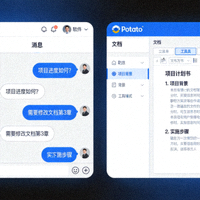
软件定位与核心价值
Potato是一款旨在提升团队效率的软件,它将即时通讯的便捷性与基础办公工具的功能性相结合。用户可以在一个平台内完成聊天沟通、文件共享、任务分配与简单的文档协作,减少在不同应用间切换的频率。
👍 优势亮点
- 界面简洁,学习成本低
- 通讯与办公场景无缝衔接
- 支持多种文件格式直接预览
- 提供基础的团队管理功能
📋 适用场景
- 中小型团队内部协作
- 项目组的日常沟通与文件同步
- 需要快速共享与讨论文档的场景
- 轻量级任务跟踪与管理
安全办公与高效通讯功能详解
深入剖析Potato在两大核心领域的实际表现
安全办公功能
- 文件安全共享:支持对共享文件设置访问密码与有效期,实现受控分享。
- 本地数据加密:用户本地缓存的重要数据可进行加密存储,增强设备端安全性。
- 团队权限管理:管理员可细化设置成员对文件、任务的查看与编辑权限。
- 操作日志审计:关键的文件操作与权限变更留有记录,便于追溯。
高效通讯功能
- 即时的群组聊天:创建主题群组,支持@成员、置顶重要消息,提升沟通效率。
- 文件与屏幕共享:在聊天中直接发送并预览文件,支持快速的屏幕截图与分享。
- 任务关联讨论:可将聊天内容快速转换为任务,或为现有任务创建讨论线程。
- 多端同步:支持Windows、macOS、iOS、Android等多平台,消息实时同步。
Potato安全办公与高效通讯配置指南
一步步配置Potato,打造安全的团队协作环境
第一步:下载与安装
访问Potato官方网站,根据您的操作系统(Windows/macOS/Linux)下载对应的安装包。运行安装程序,按照提示完成安装。
💡 提示:
建议从官方渠道下载以确保软件完整性。安装过程中,注意选择适合的安装路径。
第二步:账号注册与基础设置
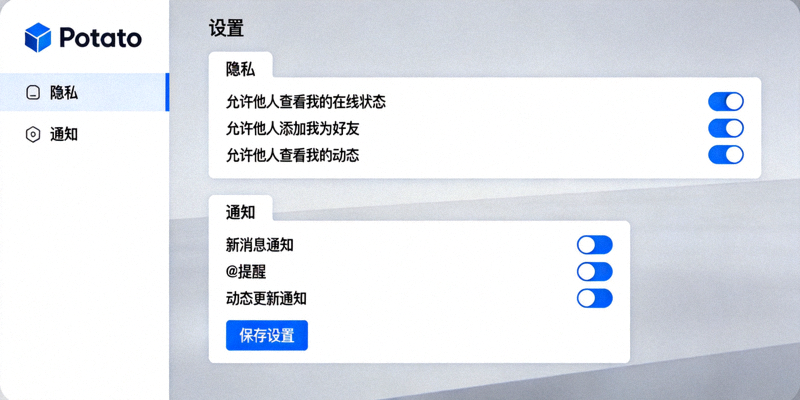
打开Potato,使用手机号或邮箱注册账号。首次登录后,进入设置界面,完成以下基础配置:
- 隐私设置:调整“谁可以找到我”、“谁可以向我发送消息”等选项。
- 通知管理:根据工作习惯,设置不同会话的通知方式(声音、弹窗等)。
- 界面语言:在设置中选择简体中文界面。
第三步:创建团队与权限配置
点击“创建团队”,输入团队名称和描述。邀请成员加入后,进入团队管理面板进行权限配置:
👨💼 管理员权限
- 管理团队成员
- 设置团队文件库权限
- 创建和分配高级任务
- 查看团队操作日志
👥 成员权限
- 访问指定文件和聊天
- 创建和编辑分配到的任务
- 在授权范围内上传文件
- 参与群组讨论
第四步:安全办公功能实战
利用Potato的安全功能保护您的办公数据:
- 文件安全共享:上传文件后,点击“分享”按钮,选择“创建安全链接”,设置密码和过期时间。
- 重要对话加密:对于敏感的一对一聊天,可开启“加密对话”模式(如功能可用)。
- 本地缓存加密:在设置-安全中,开启“加密本地数据”选项。
- 任务信息保护:创建包含敏感信息的任务时,将其权限设置为“仅指定成员可见”。
第五步:高效通讯与协作流程
建立团队沟通与协作的最佳实践:
结构化群组
按项目或部门创建不同的群组,并利用群组描述和置顶公告明确讨论主题。
聊天转任务
在讨论中产生的待办事项,长按消息选择“创建任务”,快速将想法落地。
文件协作反馈
共享文档后,成员可直接在聊天中@相关人员并给出反馈,避免邮件来回。
Potato软件综合评价与建议
优点、不足与适用建议
主要优点
- 一体化设计:减少在通讯软件和办公软件间频繁切换,提升工作流连贯性。
- 上手快速:界面直观,基础功能易于理解和操作,适合非技术背景的团队成员。
- 灵活的权限控制:提供了满足中小团队需求的、可定制的文件与任务权限体系。
需要注意的方面
- 办公功能深度:文档编辑、复杂表格处理等高级办公功能相比专业办公软件较为基础。
- 大规模团队支持:在成员数量极大(如数百人以上)或组织结构非常复杂时,管理效率可能下降。
- 集成生态:与第三方专业工具(如CRM、代码仓库)的预置集成选项可能有限。
🏆 最终建议
Potato软件非常适合中小型团队、创业公司或部门内部作为核心的沟通与轻量协作平台。它能够有效整合日常聊天与简单的文件、任务管理,降低工具复杂度。
如果您的团队工作流极度依赖复杂的文档编辑、数据分析或需要与大量外部专业系统深度集成,建议将Potato作为通讯与轻量协作中心,同时搭配专业办公软件使用。